
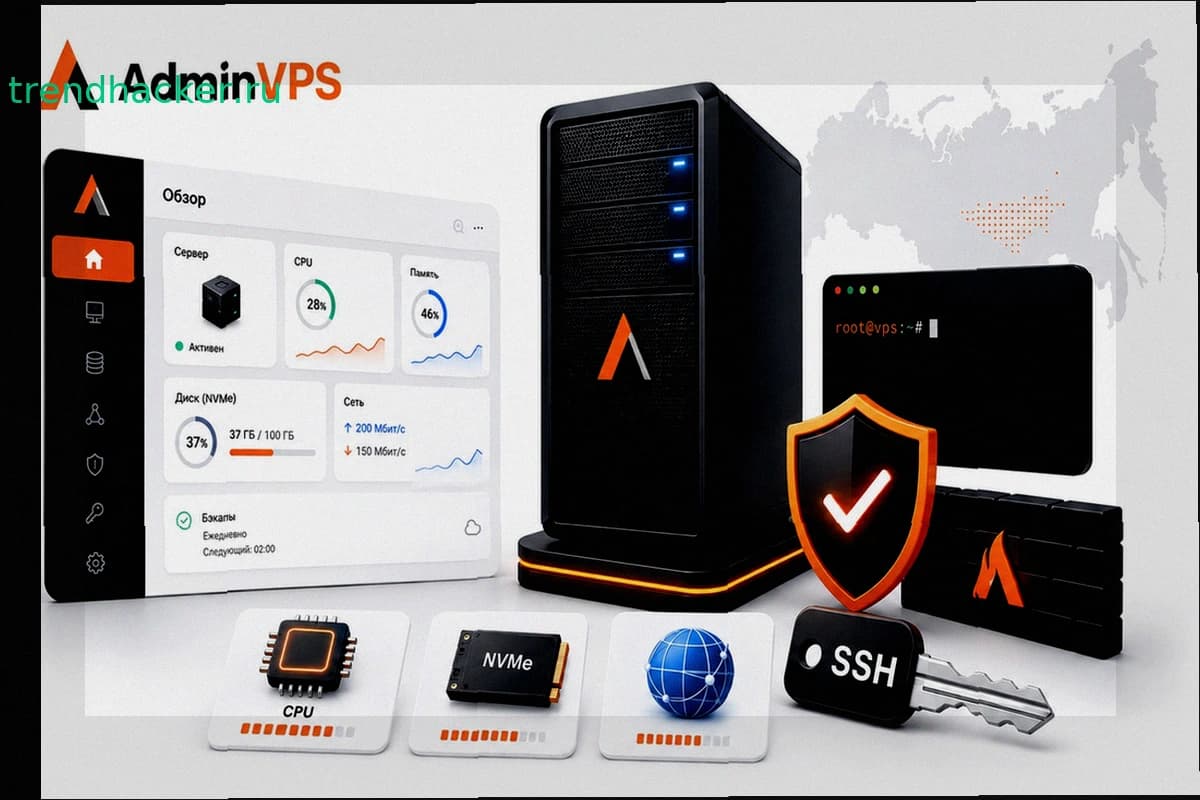
Подробное руководство по первичной настройке виртуального приватного сервера от момента активации до полной готовности к размещению проектов.
Виртуальные приватные серверы применяются для веб-сайтов, API, бэкенд-приложений, систем управления взаимоотношениями с клиентами, Docker-контейнеризации, тестирования, ботов и корпоративных инструментов. Этот тип сервера предоставляет расширенный контроль в сравнении со стандартным общим хостингом: административный доступ, возможность выбора стека приложений, кастомизация системы, управление удалённым доступом, встроенная защита, обновления системы и адаптация к растущей нагрузке.
В данной статье описывается процесс запуска сервера на реальном примере: как получить информацию о параметрах сервера, какие операции выполнить сразу после первого входа, способы проверки сетевых портов, конфигурация удалённого доступа, активация встроенной защиты, установка защиты от автоматических атак и проверка функциональности процессора, хранилища и сетевого канала.
Такой подход позволяет преодолеть путь от активации сервера до его готовности к развёртыванию веб-ресурса, бэкенд-приложения, системы управления или корпоративного инструмента.
Для каких задач рекомендуется использовать VPS
Виртуальный приватный сервер представляет собой самостоятельную серверную архитектуру для проектов, превышающих возможности общего виртуального хостинга, но не требующих полнофункционального выделенного оборудования. Этот вариант идеален для веб-сайтов, API, бэкенд-сервисов, CRM, контейнеризованных сред, стендов для тестирования, автоматизированных скриптов и внутрикорпоративных систем.
VPS подходит для проектов, где необходимо:
- Обеспечить отдельную серверную среду
- Получить административный доступ
- Установить собственный набор серверного ПО
- Гибко настроить операционную систему
- Развернуть контейнеры, веб-серверы, интерпретаторы, базы данных или кеш-хранилища
- Управлять правилами входящего трафика и сетевыми параметрами
- Расширять ресурсы при увеличении объёма обработки
Стартовая конфигурация может быть достаточной для небольшого ресурса или испытательного окружения. При использовании под бэкенд-сервис, интеграционную платформу, систему управления или электронный магазин следует обратить внимание на количество ядер, объём оперативной памяти, производительность хранилища, доступность сетевого канала и возможность апгрейда.
Когда рекомендуется выбирать сервер с размещением в России
Если веб-ресурс, сервис или корпоративная система ориентированы на аудиторию в пределах Российской Федерации, стоит уделить внимание не только вычислительным характеристикам, но и географическому положению вычислительного центра. Размещение ближе к целевой аудитории снижает задержки в передаче данных, обеспечивает предсказуемую доставку пакетов и облегчает администрирование внутри страны.
Специализированная линия серверов с размещением в России подходит для электронных магазинов, порталов компаний, систем управления клиентами, интеграционных платформ, бэкенд-приложений, авторизационных систем, автоматизированных скриптов и внутрикорпоративных решений с основной аудиторией в РФ.
Российский сервер сохраняет все преимущества независимой серверной среды: административный доступ, выбор окружения, настройку параметров, управление сетевыми правилами и развитие конфигурации под потребности проекта. Это крайне важно для систем, требующих устойчивого подключения из регионов, быстрого отклика и ясной модели инфраструктуры.
Значение технологии KVM-виртуализации для VPS
В качестве технологии виртуализации используется KVM. Для приватного сервера это имеет важное значение: система функционирует подобно независимому вычислительному устройству, поддерживает различные операционные системы и предоставляет гибкость при конфигурировании.
Для администратора это обозначает типичное взаимодействие с Linux-сервером: удалённый доступ, административные привилегии, инсталляция ПО, настройка встроенной защиты, сервисов и окружения под конкретный проект.
После выбора конфигурации можно переходить к практическому этапу: управлению услугой через веб-интерфейс, первичному подключению, инспекции портов, конфигурации удалённого доступа, активации встроенной защиты, установке систем защиты от взлома и проверке производительности.
Шаг 1. Проверка параметров VPS в личном кабинете
После оформления заказа пользователь получает вход в личный кабинет, в котором сосредоточены основные операции с услугой: отображение характеристик сервера, учётные данные для подключения, управление сроком действия, финансовые операции, взаимодействие с поддержкой и управление дополнительными функциями.
На странице сервера отображаются его характеристики, статус, выбранная ОС, срок активности и доступные операции. Это удобно при начальной конфигурации: IP-адрес, информация об услуге и основные операции находятся в одном месте.
Из панели можно перейти к управлению услугой, проверить срок оплаты, создать запрос в службу поддержки или получить необходимые сведения для последующей конфигурации. Быстрый доступ к IP, параметрам и операциям упрощает переход от заказа к практической подготовке системы.
После активации сервера пользователь получает учётные данные для подключения. Начинается техническая фаза: удалённое подключение, проверка системы, осмотр доступных сетевых портов и базовая подготовка к запуску приложения.
Шаг 2. Подключение к серверу по SSH
Дальше описывается базовый алгоритм для типового Linux-сервера после активации услуги. Первоначальное подключение выполняется через удалённый доступ:
ssh root@SERVER_IP
После входа рекомендуется сразу проверить основные параметры системы:
lsb_release -a
uname -a
nproc
free -h
df -h
ip a
Эти команды выводят версию ОС, информацию ядра, количество процессорных потоков, объём памяти, состояние дисков и сетевые адреса. Такая проверка позволяет убедиться в корректности выдачи сервера, соответствии конфигурации внутри системы параметрам заказа и готовности к дальнейшей работе.
На этом этапе сервер ещё нельзя использовать для размещения ответственных проектов. Сначала следует нейтрализовать базовые угрозы: осмотреть открытые каналы передачи, оптимизировать удалённый доступ, активировать встроенную защиту и установить защиту от перебора пароля.
Шаг 3. Осмотр открытых портов
Вновь созданный сервер получает общедоступный адрес и становится видимым в сети интернет. Поэтому до инсталляции приложения необходимо выявить, какие сетевые сервисы уже работают.
Для просмотра активных портов используется команда:
sudo ss -tulpn
Альтернативный способ:
sudo lsof -i -P -n
Команда показывает сетевые соединения, локальные адреса, каналы и соответствующие приложения. На чистой системе обычно видны удалённый доступ на канале 22 и локальные системные приложения. Если внешне слушают база данных, кеш-хранилище, API контейнеризации, панель администратора или внутреннее приложение, это следует проверить перед запуском проекта.
Особое внимание требуют адреса 0.0.0.0 и [::]: они указывают на прослушивание наружу. Если сервис должен работать только на внутреннем канале, нужно ограничить его 127.0.0.1 или заблокировать через встроенную защиту.
Шаг 4. Конфигурация удалённого доступа
Удалённый доступ — главный канал управления Linux-серверы. Его следует настроить в первую очередь.
Первый этап — создание отдельной учётной записи:
adduser deploy
usermod -aG sudo deploy
Затем добавляется ключ удалённого доступа:
mkdir -p /home/deploy/.ssh
nano /home/deploy/.ssh/authorized_keys
chown -R deploy:deploy /home/deploy/.ssh
chmod 700 /home/deploy/.ssh
chmod 600 /home/deploy/.ssh/authorized_keys
Проверив вход новой учётной записью, можно отключить вход администратора и парольную авторизацию. В конфиге удалённого доступа это выглядит так:
PermitRootLogin no
PasswordAuthentication no
PubkeyAuthentication yes
KbdInteractiveAuthentication no
AllowUsers deploy
Перед внедрением необходимо проверить синтаксис конфигурации:
sudo sshd -t
Если проблем не обнаружено, перезагружаем сервис:
sudo systemctl reload ssh
Такой способ минимизирует опасность успешного подбора пароля и повышает управляемость доступа к серверу.
Шаг 5. Активация встроенной защиты через UFW
Следующая ступень защиты — встроенная защита. Для Ubuntu удобен UFW: он позволяет быстро заблокировать входящий трафик по умолчанию и открыть только необходимые каналы.
Инсталляция:
sudo apt update
sudo apt install ufw
Базовые правила:
sudo ufw default deny incoming
sudo ufw default allow outgoing
Разрешаем удалённый доступ:
sudo ufw allow OpenSSH
Для веб-приложения дополнительно открываем HTTP и HTTPS:
sudo ufw allow 80/tcp
sudo ufw allow 443/tcp
Активируем встроенную защиту:
sudo ufw enable
sudo ufw status verbose
Встроенная защита предотвращает нежелательное использование сервера как открытого ресурса. Это особенно критично, если на сервере размещаются база данных, кеш-хранилище, сервисы мониторинга, панели, или тестовые приложения.
Шаг 6. Установка защиты Fail2ban против перебора
Fail2ban контролирует записи логов и временно блокирует адреса, осуществляющие множество неудачных попыток входа. Это не замена ключам удалённого доступа и встроенной защите, а добавочный уровень.
Инсталляция:
sudo apt install fail2ban
Конфигурация для удалённого доступа:
sudo nano /etc/fail2ban/jail.d/sshd.local
Типовой вариант:
[sshd]
enabled = true
backend = systemd
port = ssh
maxretry = 5
findtime = 10m
bantime = 1h
Запуск:
sudo systemctl enable fail2ban
sudo systemctl restart fail2ban
Проверка:
sudo fail2ban-client status
sudo fail2ban-client status sshd
Fail2ban исключительно полезен на открытых серверах, где удалённый доступ постоянно подвергается автоматизированным сканированиям и попыткам подбора.
Шаг 7. Проверка журналов и состояния
После инициализации сервера полезно проанализировать, что произошло с удалённым доступом:
sudo journalctl -u ssh -S today
На Ubuntu и Debian также возможно:
sudo grep 'Failed password' /var/log/auth.log
sudo grep 'Accepted' /var/log/auth.log
Журнал удачных входов:
last
Журнал неудачных попыток:
lastb
Также важно осмотреть учётные записи, запланированные задачи и активные системные сервисы:
cat /etc/passwd
getent group
sudo crontab -l
sudo ls -la /etc/cron.*
systemctl --type=service --state=running
Такая первичная диагностика помогает зафиксировать корректное состояние после создания. Если в дальнейшем обнаружатся неизвестные записи, посторонние задачи или подозрительные процессы, их проще будет определить.
Шаг 8. Обновление операционной системы
Перед инсталляцией приложения следует обновить систему:
sudo apt update
sudo apt upgrade
Для автоматической установки обновлений безопасности можно применить:
sudo apt install unattended-upgrades
sudo dpkg-reconfigure unattended-upgrades
Затем стоит осмотреть автоматически загружаемые сервисы:
systemctl list-unit-files --type=service | grep enabled
И удалить ненужное ПО:
sudo apt autoremove
Снижение количества ненужного ПО и сервисов — основной принцип обслуживания VPS. Меньше установленного кода означает меньше вероятность компрометации и упрощает администрирование.
Что необходимо завершить перед развёртыванием приложения
После первоначальной конфигурации VPS готов к оценке готовности к размещению веб-ресурса, API, системы управления или корпоративного приложения. Пользователь получает пустую серверную среду и административные привилегии, после чего может подготовить окружение под конкретный сценарий.
Перед развёртыванием полезно проверить пять основных аспектов.
Управление доступом
- Создана отдельная учётная запись для администрирования
- Вход администратора заблокирован
- Парольная авторизация отключена
- Используются ключи удалённого доступа
- Доступ предоставлен только необходимым пользователям
Сетевые параметры
- Встроенная защита активирована
- Входящие соединения запрещены по стандарту
- Открыты только требуемые каналы
- Внутренние приложения недоступны извне
- Проверены результаты
ss -tulpn
Защита от атак
- Установлена система защиты от перебора
- Настроены правила для удалённого доступа
- Проверен статус блокировок
- Осмотрены журналы удалённого доступа
Система
- Установлены патчи безопасности
- Включены автоматические обновления или установлен регламент
- Отключены ненужные системные сервисы
- Проверены учётные записи, запланированные задачи и systemd-сервисы
Эксплуатация
- Понятно, где управлять услугой
- Есть доступ к панели управления
- Известна схема контакта с поддержкой
- Планируются или настроены резервные сохранения
- Понятен процесс расширения при увеличении объёма
Такой перечень наглядно демонстрирует главное достоинство VPS: возможность адаптировать сервер под конкретный сценарий, без ограничений стандартной хостинг-платформы. Провайдер предоставляет базовое оснащение — независимую серверную среду, административные привилегии, панель управления и техническую поддержку, а финальная конфигурация остаётся под контролем пользователя.
Управление и техническая поддержка
После активации VPS основное взаимодействие ведётся через удалённый доступ, однако панель управления остаётся значимой частью сервиса. Через неё доступны активные услуги, параметры сервера, финансовые операции, продление, запросы в поддержку и дополнительные опции.
На странице услуги можно быстро найти основную информацию по VPS: статус, срок активности, выбранную конфигурацию и сведения, полезные при управлении. Это важно после развёртывания, когда сервер используется под ресурс, API, систему управления или внутреннее приложение, а к панели нужно регулярно обращаться для продления, изменения параметров или запроса помощи.
Панель управления интегрирована с системой поддержки, поэтому вопрос по услуге, платежам, продлению, резервным сохранениям или дополнительным функциям можно направить из того же интерфейса. Это упрощает работу с VPS: не нужно собирать информацию из разных каналов.
Применение VPS
VPS можно использовать как основу для типовых серверных сценариев:
- Веб-ресурс или электронный магазин
- Бэкенд-приложение или API
- Контейнеризованное окружение
- Испытательный стенд
- Система управления клиентами или внутреннее приложение
- Автоматизированный скрипт или интеграционное приложение
- База данных с правильной конфигурацией безопасности
- Проект, требующий административных привилегий и самостоятельной серверной среды
Для высоконагруженных вычислений, машинного обучения, визуализации или специализированных операций следует рассмотреть специальные конфигурации. Для типового production-сервера важнее другое: стабильная доступность, удобная панель, надёжное хранилище, возможность обеспечить базовую безопасность и быстро расширять ресурсы при росте.
Заключение
Виртуальный приватный сервер предоставляет расширенный контроль по сравнению со стандартным общим хостингом: пользователь получает независимую серверную среду, административные привилегии и возможность самостоятельно подготовить окружение под ресурс, API, систему управления, бэкенд-приложение, контейнеризованный проект или корпоративный инструмент.
Однако из-за этого VPS требует внимательной начальной подготовки. После создания сервер уже доступен в интернете, поэтому важно не ограничиваться инсталляцией приложения, а предварительно осмотреть конфигурацию, оптимизировать управление доступом, закрыть ненужные каналы, активировать встроенную защиту и убедиться в функционировании базовой безопасности.
В данном руководстве описан пошаговый сценарий инициализации VPS: от панели управления и первоначального подключения до проверки параметров, подготовки Linux-системы и первоначальной оценки производительности.
Для приложений с аудиторией в России дополнительное значение имеет географическое размещение. Сервер с размещением в России подходит для ресурсов, API, систем управления, авторизационных сервисов, автоматизированных скриптов и внутрикорпоративных решений, где критичны задержка, устойчивость маршрутизации и близость к пользователям.
Такой методический подход позволяет применять VPS как основу для ответственного проекта: не просто получить сервер, а сразу подготовить его к управляемой и предсказуемой эксплуатации.